
Hasta hace bien poco, todos aquellos usuarios de elementor que quisieran incluir cualquier tipo de código de medición como por ejemplo, el de google analytics, el de Google Tag Manager o incluir el píxel de Facebook podían hacerlo:
- Incluyendo el código directamente en el archivo header.php del tema que estuvieran utilizando para su web, siempre y cuando sepas lo que haces, que si tocas lo que no debes o no sabes, la puedes liar.
- Mediante un plugin
- Una tercera opción que tiene que ver con el tema que hayan seleccionado para su web. En mi caso, utilizo GeneratePress y con la versión de pago te permite crear unos hooks donde poder incluir estos códigos de seguimiento.
¡¡Pequeño inciso!! Para el que no lo sepa Elementor se trata de un maquetador visual con el que puedes crear páginas web si no tienes idea de programación y sin tocar código. En su última actualización para la versión pro, la 3.1 se ha añadido esta opción llamada Custom Code.
¿Cómo medir Google Analytics en Elementor?
Bien, como te he comentado arriba, con la nueva actualización que ha incluido Elementor Pro 3.1, puedes incluir cualquier tipo de código de medición o de analítica de manera muy sencilla.
✋? Tengo un post sobre qué es google analytics, donde te explico en profundidad esta herramienta de analítica web que, por lo menos, deberías conocer.
¡¡Sigamos!!
Para este ejemplo voy a hacerlo con el código de google analytics. Si quieres usar otro tipo de código, son los mismos pasos, lo único que variará será el código que le quieras meter.
Paso 1: Acceso a la opción de Custom Code
Nos vamos al panel de administrador de nuestro wordpress (ya sabes tu dominio.com/wp-admin) y accedemos.
Una vez dentro, en la columna de la izquierda nos vamos donde pone Elementor.
Paso 2: Seleccionando la opción adecuada
Si ya has pinchado donde pone Elementor, te aparecerá un menú desplegable donde pone un montón de opciones.
Mueve el ratón hasta donde pone Custom Code (código personalizado, si es que nos lo pone fácil eeeeh)
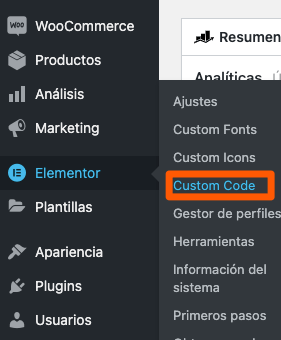
¿Ya estás?, pues pincha.
Paso 3: Creación del «Custom Code»
¿Ahora qué hacemos?
Pues pueden darse dos opciones:
- Que sea la primera vez que vas a insertar un código por este método (si estás leyendo esto tiene sentido ? )
- O que ya lo hayas hecho más veces
En cualquier caso, el proceso es el mismo.
Te aparecerá una página donde te viene un mensaje que dice «Crea tu primera Custom Code», si estás aquí, vamos bien.
El botón grande y verde te incitará a que le des (que bien puesto el CTA).
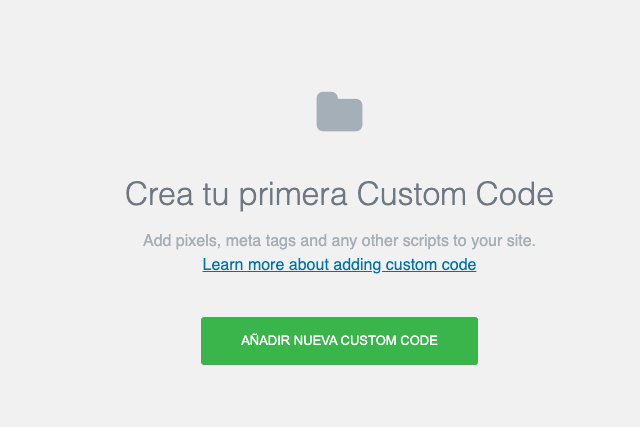
Pincha en el botón y…… ¡Et voilà!, está preparado para poner el código así que ¡ojo cuidado!
Paso 4: Inserción del código de google analytics en el custom code
Si has seguido todos los pasos previos, te deberá de aparecer la siguiente pantalla delante de ti:
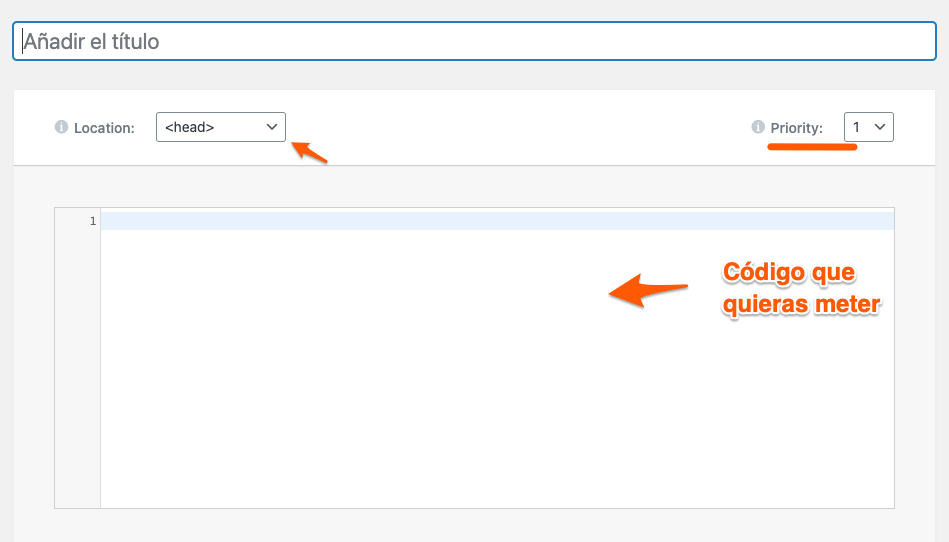
Vayamos por partes.
Obviamente lo primero que deberás hacer es poner el nombre del tipo de código que vas a meter, en este caso sería como: Código Seguimiento GAnalytics, por ejemplo.
Después, en location, tienes que seleccionar dónde se va a insertar dicho código.
Como sabrás, y si no lo sabes te lo comento por aquí, la mayoría de este tipo de código se suelen poner en el <head> (o por lo menos es lo recomendado), peeero, hay otras, como Google Tag Manager que te pide que una parte del código vaya justo después de la etiqueta <body>.
La prioridad hace referencia a en qué orden se debe aplicar cada uno de los códigos que implementes por este método, si es que lo haces y va del 1 al 10.
Por último, aunque no menos importante tenemos el espacio donde tiene que ir el código en cuestión.
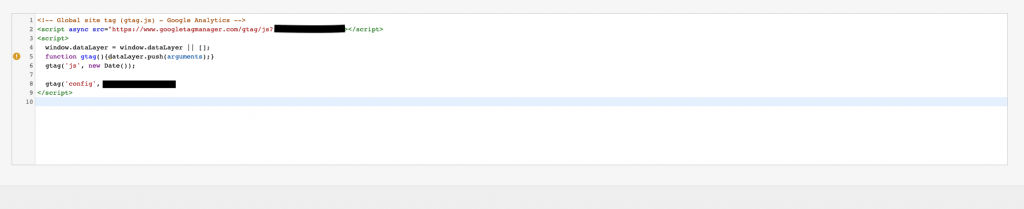
Una vez guardes los cambios realizados ya tendrás instalado en tu web el código de seguimiento de google analytics sin necesidad de utilizar ningún plugin adicional o google tag manager, en caso de que no sepas utilizarlo.
Espero que este post te sirva y te ayude con tu proyecto.
¡¡Nos leemos en los próximos posts, hasta luego!!